






نویسنده : .
تاریخ : ۱۳۸۶/۰۷/۰۴


كافي است به سايتي كه   به شما معرفي مي گردد ، مراجعه كرده و اطلاعات زيادي را در مورد آخرين فيش تلفن همراه (موبايل) به دست آوريد .

اطلاعاتي كه به شما نمايش داده مي شود شامل موارد زير است :

مبلغ كاركرد تلفن شهري
مبلغ كاركرد تلفن بين شهري
هزينه جابه جايي
هزينه پيام كوتاه
رومينگ بين الملل
خدمات ويژه
آبونمان
تماس هاي خارج از كشور
ماليات
صورتحساب كلي اين دوره
بدهي پيشين
بستانكاري پيشين
و ساير هزينه ها
مي شود … همانطور كه ملاحظه مي كنيد ، اطلاعات جامع و كاملي رو مي تونيد در مورد تلفن همراه خود بدست آوريد .

براي اطلاع از آخرين فيش گوشي همراه مورد نظر خود كافي است به اینجا مراجعه كنيد و پس از درج شماره تلفن همراه (البته بدون 0 ) و درج كد امنيتي مربوطه ، آخرين صورتحساب گوشي مورد نظر خود رو مشاهده كنيد .
انتظار نداشته باشید که با این روش بتوانید صورتحساب تلفن های ایرانسل را هم ببینید چون همانطور که در بالا هم گفتم این سایت فقط به تلفنهای همراه اپراتور اول سرویس میدهد.
نویسنده : .
تاریخ : ۱۳۸۶/۰۷/۰۴
برای استفاده از ترفندهای زیر ابتدا از mail.yahoo.com وارد صفحه Yahoo Mail شوید. سپس ترفندهای زیر را اجرا کنید:

1- آدرسهای مسدود شده
بدین وسیله قصد داریم تا آدرسهایی که نمیخواهیم از جانب آنها ایمیلی برای ما ارسال شود را مسدود کنیم. بدین منظور روی لینک Options کلیک کنید. در صفحه بعد به Block Addresses بروید. در این صفحه در قسمت Add Block ایمیل فردی را که میخواهید از جانب او ایمیلی برای شما نیاید را وارد کنید تا او بلاک شود. در حال حاضر شما تا 500 نفر را میتوانید مسدود کنید.

2- مشاهده IP افراد فرستنده ایمیل
بدین وسیله شما میتوانید IP افرادی که برایتان ایمیل ارسال کرده اند را پس از باز کردن ایمیلشان مشاهده کنید. بدین منظور پس از مراجعه به Options ، به General Preferences بروید. در قسمت Headers گزینه دوم یعنی Show all headers on incoming messages را انتخاب کنید. در پایان روی دکمه Save کلیک کنید. اکنون هر ایمیلی را که در Inbox تان باز کنید در قسمت X-Originating-IP میتوانید IP ارسال کننده را مشاهده کنید.

3- تنظیم تعداد ایمیلهای قرار گرفته شده در صفحه
با استفاده از این ترفند میتوانید تعداد ایمیلهای وارد شده در هر صفحه را تنظیم کنید که در هر صفحه Inbox جای بگیرد. اگر قصد پاک کردن کلیه ایمیل هایتان را داشته باشید این روش میتوانید کار شما را آسان تر گرداند. برای این کار پس از رفتن به صفحه Options مجدد به General Preferences بروید. حال در قسمت Messages per Page یکی از اعداد 10 ، 25 ، 50 ، 100 و 200 را انتخاب کنید. این اعداد نمایانگر تعداد ایمیلها در هر صفحه است. در پایان دکمه Save را بزنید تا اطلاعات ذخیره شود.

4- نام شما در ایمیلهای ارسالی
ممکن است دوست داشته باشید نام شما در ایمیلهایی که میفرستید یک نام خاص باشد تا نام و نام خانوادگی تان که در ابتدای ثبت نام وارد کرده اید. برای تنظیم نام تان در ایمیلهای ارسالی پس از مراجعه به Options و سپس General Preferences در قسمت From name یک نام برای خود در نظر بگیرید و با استفاده از دکمه Save تغییرات را ذخیره کنید. irant.com
نویسنده : .
تاریخ : ۱۳۸۶/۰۷/۰۴
دارندگان پست الكترونيكي yahoo مي توانند ريزمكالمات تلفن خود را از سايت ttp://phone.tct.ir دريافت كنند.

به گزارش بخش خبر شبكه فن آوري اطلاعات ايران، از موج، مشتركاني كه داراي آدرس الكترونيكي yahoo هستند بدليل محدوديت سايت مذكور و وجود (سيستم spam) ريزمكالمات و صورتحساب تلفن ثابت خود را از سايت شركت مخابرات استان تهران (
http://phone.tct.ir) دريافت كنند.
با توجه به اينكه امكان ارسال ريزمكالمات و صورتحساب تلفن بدليل حجم انبوه آدرس الكترونيكي yahoo و محدوديت سايت مذكور (عدم ارسال پست الكترونيكي از يك فرستنده به گيرندگان مختلف در حجم انبوه) وجود ندارد، بنابراين توصيه مي‌شود مشتركيني كه داراي آدرس الكترونيكي مذكور هستند ريزمكالمات خود را از طريق وب‌سايت اين شركت (
http://phone.tct.ir) دريافت كنند.

جایی دیگر هم نوشته اند:

امکان دریافت ریز مکالمات تلفن ثابت از طریق ایمیل
امکان دریافت ریز مکالمات تلفن ثابت از طریق ایمیل و سایت اینترنتی شرکت مخابرات فراهم شد .
به گزارش بخش خبر سایت فن آوری اطلاعات ایران، به نقل از ایلنا، در بهمن ماه سال گذشته بیش از 50 هزار مشترک ریز مکالمات تلفن خود را از طریق ایمیل و در حدود 20 هزار مشترک دیگر این ریز مکالمات را از طریق سایت اینترنتی شرکت مخابرات دریافت کردند .
بنابراین گزارش , در مجموع 70 هزار مشترک صورت حساب و ریز مکالمات خود را از این طریق دریافت کرده اند .
شایان ذکر است , متقاضیان با مراجعه به مراکز تلفن محل اقامت خود و ارایه نشانی پست الکترونیکی و با دریافت رمز عبور می توانند ریز مکالمات خود را به طور روزانه در سایت اینترنتی این شرکت به نشانی http://www.tct.ir بخش مشترکین و یا در پست الکترونیکی خود مشاهده کنند.

نویسنده : .
تاریخ : ۱۳۸۶/۰۷/۰۴
از منوی Start وارد Run شوید و عبارت regedit را وارد کرده و Enter بزنید تا وارد ویرایشگر رجیستری شوید.
اکنون به آدرس زیر بروید:
HKEY_CURRENT_USER/Control Panel/Desktop
حالا از قسمت دیگر رجیستری روی AutoEndTasks دوبار کلیک کنید. در پنجره کوچک باز شده در قسمت Value Data عدد 0 را به 1 تغییر دهید.
OK کرده و رجیستری را ببندید. سیستم را مجددأ راه اندازی نمایید.
نویسنده : .
تاریخ : ۱۳۸۶/۰۷/۰۴
برای استفاده از ترفندهای زیر ابتدا از mail.yahoo.com وارد صفحه Yahoo Mail شوید. سپس ترفندهای زیر را اجرا کنید:

1- آدرسهای مسدود شده
بدین وسیله قصد داریم تا آدرسهایی که نمیخواهیم از جانب آنها ایمیلی برای ما ارسال شود را مسدود کنیم. بدین منظور روی لینک Options کلیک کنید. در صفحه بعد به Block Addresses بروید. در این صفحه در قسمت Add Block ایمیل فردی را که میخواهید از جانب او ایمیلی برای شما نیاید را وارد کنید تا او بلاک شود. در حال حاضر شما تا 500 نفر را میتوانید مسدود کنید.

2- مشاهده IP افراد فرستنده ایمیل
بدین وسیله شما میتوانید IP افرادی که برایتان ایمیل ارسال کرده اند را پس از باز کردن ایمیلشان مشاهده کنید. بدین منظور پس از مراجعه به Options ، به General Preferences بروید. در قسمت Headers گزینه دوم یعنی Show all headers on incoming messages را انتخاب کنید. در پایان روی دکمه Save کلیک کنید. اکنون هر ایمیلی را که در Inbox تان باز کنید در قسمت X-Originating-IP میتوانید IP ارسال کننده را مشاهده کنید.

3- تنظیم تعداد ایمیلهای قرار گرفته شده در صفحه
با استفاده از این ترفند میتوانید تعداد ایمیلهای وارد شده در هر صفحه را تنظیم کنید که در هر صفحه Inbox جای بگیرد. اگر قصد پاک کردن کلیه ایمیل هایتان را داشته باشید این روش میتوانید کار شما را آسان تر گرداند. برای این کار پس از رفتن به صفحه Options مجدد به General Preferences بروید. حال در قسمت Messages per Page یکی از اعداد 10 ، 25 ، 50 ، 100 و 200 را انتخاب کنید. این اعداد نمایانگر تعداد ایمیلها در هر صفحه است. در پایان دکمه Save را بزنید تا اطلاعات ذخیره شود.

4- نام شما در ایمیلهای ارسالی
ممکن است دوست داشته باشید نام شما در ایمیلهایی که میفرستید یک نام خاص باشد تا نام و نام خانوادگی تان که در ابتدای ثبت نام وارد کرده اید. برای تنظیم نام تان در ایمیلهای ارسالی پس از مراجعه به Options و سپس General Preferences در قسمت From name یک نام برای خود در نظر بگیرید و با استفاده از دکمه Save تغییرات را ذخیره کنید.
نویسنده : .
تاریخ : ۱۳۸۶/۰۷/۰۴
اگر تحت شبكه هستيد و نمی‌خواهيد ديگران شما را ببينند در كادر محاوره‌ای Run دستور زير را وارد كنيد:
net config server: /hidden:yes
نویسنده : .
تاریخ : ۱۳۸۶/۰۷/۰۴
Escلغو عمليات در حال انجام.

F1 راهنما.

F2 در حالت عادي تغيير نام آيتم (هاي) انتخاب شده . در برنامه هاي قديمي تر (معمولا تحت داس)ذخيره فايل جاري.

F3 جستجو.

F4 باز كردن ليست پايين رونده Address Bar

F5 به روز آوري Refresh

F6 مانند كليد Tab بين اجزاي مختلف پنجره جاري سوييچ مي كند.

F10 پرش به منو هاي اصلي يك پنجره مثل File,Edit,View ,...

F11 پنجره جاري را تمام صفحه مي كند.

PrintScreen در ويندوز از كل صفحه نمايش يك عكس مي گيرد و آن را در حافظه كليپ بورد قرار مي دهد و ما مي توانيم در يك برنامه ويرايش عكس مثل Ms-Paint آن را Paste كنيد .

Tab بين اجزاي پنجره جاري سوييچ مي كند .

Space در حالت مرورگر اينترنت اكسپلورر صفحه جاري را به پايين مي برد .مثل Page Down

BackSpace در حالت عادي يعني در مرور ويندوز يك مرحله به بالاتر ميرود (معادل Up ) و در مرورگر اينترنت اكسپلورر معادل Back است.

Home رفتن به اول خط در حالت ويرايش متن و رفتن به اول صفحه در حالت مرور.

End رفتن به آخر خط در حالت ويرايش متن و رفتن به آخر صفحه در حالت مرور.

PageUp در حالت مرور چه در اينترنت و چه در ويندوز و معمولا همه جا صفحه به صفحه به بالا مي رود.

PageDown در حالت مرور چه در اينترنت و چه در ويندوز و معمولا همه جا صفحه به صفحه به پايين مي رود.


Arrow تركيبات كليد Ctrl :

Ctrl+q در بعضي از برنامه ها خروج است.

Ctrl+w در اكثر برنامه هايي كه چند فايل را باهم باز مي كنند مثل Ms-Word , كلا Ms-Office , Adobe Photoshop ,Ms-internet Explorer , ... فایل باز شده جاری را می بندد.

Ctrl+e جستجو در مسير جاري.

Ctrl+r تازه كردن صفحه معادل كليد F5 و Refresh

Ctrl+y وقتي كه يك عمل به عقب باز ميگرديم ( Undo ) اين كليد ها يك عمل به جلو مي روند (Redo ) البته در بعضي برنامه ها معمولا محصولات آفيس مايكروسافت اينگونه هستند .

Ctrl+i باز كردن قسمت علاقه مندي ها Favorites

Ctrl+o باز كردن فايل جديد در اكثر برنامه ها ، معادل File>Open

Ctrl+p پرينت گرفتن در اكثر برنامه ها.

Ctrl+a انتخاب همه آيتم ها.

Ctrl+s در اكثر برنامه ها ذخيره فايل جاري . Save

Ctrl+d در اينترنت اكسپلورر صفحه باز شده جاري را به علاقه مندي ها اضافه مي كند (معادل Favorites>Add to Favorites ) و در ويندوز هم آيتم (آيتم هاي) انتخاب شده را پاك مي كند. (کمیاب آنلاین.کام)

Ctrl+f جستجو.

Ctrl+h معادل History (ابته در ويرايشگر نوت پد معادل Find / Replace است)

Ctrl+l در اينترنت اكسپلورر معادل File>Open است.

Ctrl+z بازگشت به آخرین عملیات انجام شده . Undo

Ctrl+x انتقال (برش) آیتم مورد نظر در حافظه کلیپبورد Cut .

Ctrl+c کپی آیتم مورد نظر در حافظه کلیپبورد. Copy

Ctrl+v فراخوانی آیتم مورد نظر از حافظه کلیپبورد. Past

Ctrl+b پنجره سازماندهي علاقه منديها ( Organize Favorites ) را باز مي كند.

Ctrl+n در اينترنت اكسپلورر (تقريبا تمامي مرورگرها) يك پنجره جديد باز مي كند.

Ctrl+F1 در اكثر برنامه ها ي مختلف راهنماي برنامه را باز مي كند .

Ctrl+F4 باز كردن ليست پايين رونده Address Bar در مرورگر اينترنت اكسپلورر و مرورگر ويندوز.

Ctrl+F10 باز كردن منو هاي بالاي پنجره برنامه ها مثل File,Edit ,....

Ctrl+BackSpace موقع ويرايش متن همان كار BackSpace را انجام مي دهد با اين تفاوت كه به جاي پاك كردن كاراكتر به كاراكتر كلمه به كلمه پاك مي كند.

Ctrl+5 معادل Select All در اکثر ویرایشگر های متنی.

Ctrl+Home درحالت ويرايش مكان نما را به اول صفحه انتقال مي دهد.

Ctrl+End درحالت ويرايش مكان نما را به آخر صفحه انتقال مي دهد.

Ctrl+Insert كپي آيتم(هاي) انتخاب شده در حافظه كليپ بورد(Copy ).


Arrow تركيبات كليد Alt :

Alt+A باز كردن منوي علاقه مندي ها و قرار گرفتن بر روي Add to Favorites

Alt+D انتقال مكان نما به Address Bar

Alt+F4 بستن پنجره جاري.

Alt+Space Bar معادل راست كليك بر روي نوار عنوان پنجره جاري.

Alt+Esc پيمايش بين پنجره هاي باز جاري.

Alt+Tab سوييچ كردن بين پنجره هاي باز جاري.

Alt+BackSpace در بعضی از ویرایشگرها معادل Undo عمل مي كند (معمولا ويرايشگرهاي قديمي و تحت داس)

Alt+Home در مرورگر اينترنت اكسپلورر به صفحه خانگي پرش مي كند.

Alt+Right Arrow معادل Forward در مرورگر ویندوز.

Alt+Left Arrow معادل Back در مرور گر ويندوز.

Alt+Number تركيب كليد Alt به همراه زدن يك عدد از قسمت سمت راست صفحه كليد در حالت ويرايش يك كاراكتر معادل كد اسكي عدد وارد شده نمايش مي دهد . مثلا اگر Alt را نگه داشته و 789 را وارد كنيم پس از رها كردن كليد Alt اين كاراكتر نمايش داده مي شود : § .

Alt+Enter متعلقات ( Properties ) آيتم(هاي) انتخاب شده را نمايش مي دهد.

Alt+PrintScreen از پنجره جاري يك عكس تهيه مي كند و به حافظه كليپ بورد انتقال مي دهد.

Arrow تركيبات كليد Shift :

Shift+F10 معادل راست كليك.

Shift+Del پاك كردن كامل آيتم (هاي) انتخاب شده .يعني بدون اين كه به سطل بازيافت انتقال يابد پاك مي شود.

Shift+tab وارونه كاري كه Tab انجام مي دهد.

Shift+Insert فراخواني اطلاعات از حافظه كليپبورد (Paste )

Arrow تركيبات WinKey :

خود WinKey باز شدن منوي Start در ويندوز.

WinKey+E باز كردن My Computer در حالت Folders .

WinKey+R باز كردن پنجره Run .

WinKey+U باز كردن پنجره Utility Manager .

WinKey+D نمايش دسكتاپ معادل Show Desktop

WinKey+F جستجو.

WinKey+Ctrl+F جستجوي يك كامپيوتر در شبكه.

WinKey+L قفل كردن كامپيوتر .يا رفتن به حالت Swich User

WinKey+M تمامی پنجره های باز را Minimize مي كند.

WinKey+Shift+M تمامي پنجره هاي Minimize شده را Restore مي كند.

نویسنده : .
تاریخ : ۱۳۸۶/۰۷/۰۳
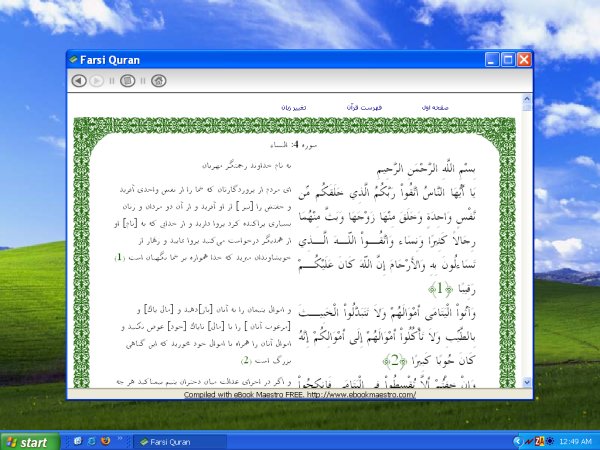
تصویری از کتاب الکترونیکی قرآن کریم:

برای نمایش بزرگ این تصویر بر روی آن کلیک کنید    

مشخصات برنامه:

  - نمايش متن تمامی سوره های قرآن
  - قرآن به سه زبان فارسی, عربي و انگليسی
  - قابليت چاپ کردن سوره ها
  - امکان جستجوی قرآن با وصل شدن به اینترنت


شما قادر خواهید بود این کتاب را در کامپیوتر شخصی خود داشته باشید

برای دانلود آن اینجاکلیک کنید.

نویسنده : .
تاریخ : ۱۳۸۶/۰۷/۰۳

شماره

متن سوره

عبدالباسط

قاريان متفرقه

۱
۲
۳
۴
۵
۶
۷
۸
۹
۱۰
۱۱
۱۲
۱۳
۱۴
۱۵
۱۶
۱۷
۱۸
۱۹
۲۰
۲۱
۲۲
۲۳
۲۴
۲۵
۲۶
۲۷
۲۸
۲۹
۳۰
۳۱
۳۲
۳۳
۳۴
۳۵
۳۶
۳۷
۳۸
۳۹
۴۰
۴۱
۴۲
۴۳
۴۴
۴۵
۴۶
۴۷
۴۸
۴۹
۵۰
۵۱
۵۲
۵۳
۵۴
۵۵
۵۶
۵۷
۵۸
۵۹
۶۰
۶۱
۶۲
۶۳
۶۴
۶۵
۶۶
۶۷
۶۸
۶۹
۷۰
۷۱
۷۲
۷۳
۷۴
۷۵
۷۶
۷۷
۷۸
۷۹
۸۰
۸۱
۸۲
۸۳
۸۴
۸۵
۸۶
۸۷
۸۸
۸۹
۹۰
۹۱
۱۲
۹۳
۹۴
۹۵
۹۶
۹۷
۹۸
۹۹
۱۰۰
۱۰۱
۱۰۲
۱۰۳
۱۰۴
۱۰۵
۱۰۶
۱۰۷
۱۰۸
۱۰۹
۱۱۰
۱۱۱
۱۱۲
۱۱۳
۱۱۴
الحمد
البقرة
آل عمران
النساء
المائدة
الأنعام
الأعراف
الأنفال
التوبة
يونس
هود
يوسف
الرعد
إبراهيم
الحجر
النحل
الإسراء
الكهف
مريم
طه
الأنبياء
الحج
المؤمنون
النور
الفرقان
الشعراء
النمل
القصص
العنكبوت
الروم
لقمان
السجدة
الأحزاب
سبأ
فاطر
يس
الصافات
ص
الزمر
غافر
فصلت
الشورى
الزخرف
الدخان
الجاثية
الأحقاف
محمد
الفتح
الحجرات
ق
الذاريات
الطور
النجم
القمر
الرحمن
الواقعة
الحديد
المجادلة
الحشر
الممتحنة
الصف
الجمعة
المنافقون
التغبن
الطلاق
التحريم
الملك
القلم
الحاقة
المعارج
نوح
الجن
المزمل
المدثر
القيامة
الإنسان
المرسلات
النبأ
النازعات
عبس
التكوير
الإنفطار
المطففين
الانشقاق
البروج
الطارق
الأعلى
الغاشية
الفجر
البلد
الشمس
الليل
الضحى
الانشراح
التين
العلق
القدر
البينة
الزلزال
العاديات
القارعة
التكاثر
العصر
الهمزة
الفيل
قريش
الماعون
الكوثر
الكافرون
النصر
لهب
الإخلاص
الفلق
الناس
تلاوت
تلاوت
تلاوت
تلاوت
تلاوت
تلاوت
تلاوت
تلاوت
تلاوت
تلاوت
تلاوت
تلاوت
تلاوت
تلاوت
تلاوت
تلاوت
تلاوت
تلاوت
تلاوت
تلاوت
تلاوت
تلاوت
تلاوت
تلاوت
تلاوت
تلاوت
تلاوت
تلاوت
تلاوت
تلاوت
تلاوت
تلاوت
تلاوت
تلاوت
تلاوت
تلاوت
تلاوت
تلاوت
تلاوت
تلاوت
تلاوت
تلاوت
تلاوت
تلاوت
تلاوت
تلاوت
تلاوت
تلاوت
تلاوت
تلاوت
تلاوت
تلاوت
تلاوت
تلاوت
تلاوت
تلاوت
تلاوت
تلاوت
تلاوت
تلاوت
تلاوت
تلاوت
تلاوت
تلاوت
تلاوت
تلاوت
تلاوت
تلاوت
تلاوت
تلاوت
تلاوت
تلاوت
تلاوت
تلاوت
تلاوت
تلاوت
تلاوت
تلاوت
تلاوت
تلاوت
تلاوت
تلاوت
تلاوت
تلاوت
تلاوت
تلاوت
تلاوت
تلاوت
تلاوت
تلاوت
تلاوت
تلاوت
تلاوت
تلاوت
تلاوت
تلاوت
تلاوت
تلاوت
تلاوت
تلاوت
تلاوت
تلاوت
تلاوت
تلاوت
تلاوت
تلاوت
تلاوت
تلاوت
تلاوت
تلاوت
تلاوت
تلاوت
تلاوت
تلاوت
تلاوت
تلاوت
تلاوت
تلاوت
تلاوت
تلاوت
تلاوت
تلاوت
تلاوت
تلاوت
تلاوت
تلاوت
تلاوت
تلاوت
تلاوت
تلاوت
تلاوت
تلاوت
تلاوت
تلاوت
تلاوت
تلاوت
تلاوت
تلاوت
تلاوت
تلاوت
تلاوت
تلاوت
تلاوت
تلاوت
تلاوت
تلاوت
تلاوت
تلاوت
تلاوت
تلاوت
تلاوت
تلاوت
تلاوت
تلاوت
تلاوت
تلاوت
تلاوت
تلاوت
تلاوت
تلاوت
تلاوت
تلاوت
تلاوت
تلاوت
تلاوت
تلاوت
تلاوت
تلاوت
تلاوت
تلاوت
تلاوت
تلاوت
تلاوت
تلاوت
تلاوت
تلاوت
تلاوت
تلاوت
تلاوت
تلاوت
تلاوت
تلاوت
تلاوت
تلاوت
تلاوت
تلاوت
تلاوت
تلاوت
تلاوت
تلاوت
تلاوت
تلاوت
تلاوت
تلاوت
تلاوت
تلاوت
تلاوت
تلاوت
تلاوت
تلاوت
تلاوت
تلاوت
تلاوت
تلاوت
تلاوت
تلاوت
تلاوت
تلاوت
تلاوت
تلاوت
تلاوت
تلاوت
تلاوت
تلاوت
تلاوت
تلاوت
تلاوت
تلاوت
تلاوت
تلاوت
تلاوت
تلاوت
تلاوت
تلاوت
تلاوت
تلاوت
تلاوت
تلاوت
نویسنده : .
تاریخ : ۱۳۸۶/۰۶/۳۱

ماه رمضان :

تفسیر بسم الله الرحمن الرحیم (1)

تفسیر بسم الله الرحمن الرحیم (2)

بحث پیرامون عرفان

توجه به باطن اعمال نه کثرت آنها

تحلیل های انجام شده در مورد بسم الله الرحمن الرحیم

سودهای معامله بندگان با خداوند

علت وجود الرحمن در بسم الله الرحمن الرحیم

ادامه بحث رحمانیت خداوند


جوان و ازدواج آسان:

شخصیت و سیره عملی امام کاظم (ع)

چه کارهایی را باید قبل از ازدواج انجام داد

مهمترین ویژگی دوران مجردی

قانون اساسی زندگی

مکتب اسلام

آرامش و آسایش زندگی

طی کردن زندگی با صفات برتر

مبارزه با قوانین زندگی و طبیعی

اثر احادیث و فهم تاریخی

روشنفکر


جوان :

وظایف جوانان در عصر غیبت

محبوبترین بندگان خداوند، چه بنده ای است؟

وظایف اسلام

وجود الگو برای جوان

آشتی جوانان با خداوند

امام زمان (عج) از دید جوانان

برای دانلود ، روی لینک ها راست کلیک نموده و گزینه save tragect as را بزنید

-------

آقای دانشمند + سخنرانی های آقای دانشمند+ سخنرانی مذهبی+ سخنرانی حجت الاسلام دانشمند+ سخنرانی های اقای دانشمند + سخنان اقای دانشمند+ سخنرانی مهدی دانشمند


D A R E S T A N